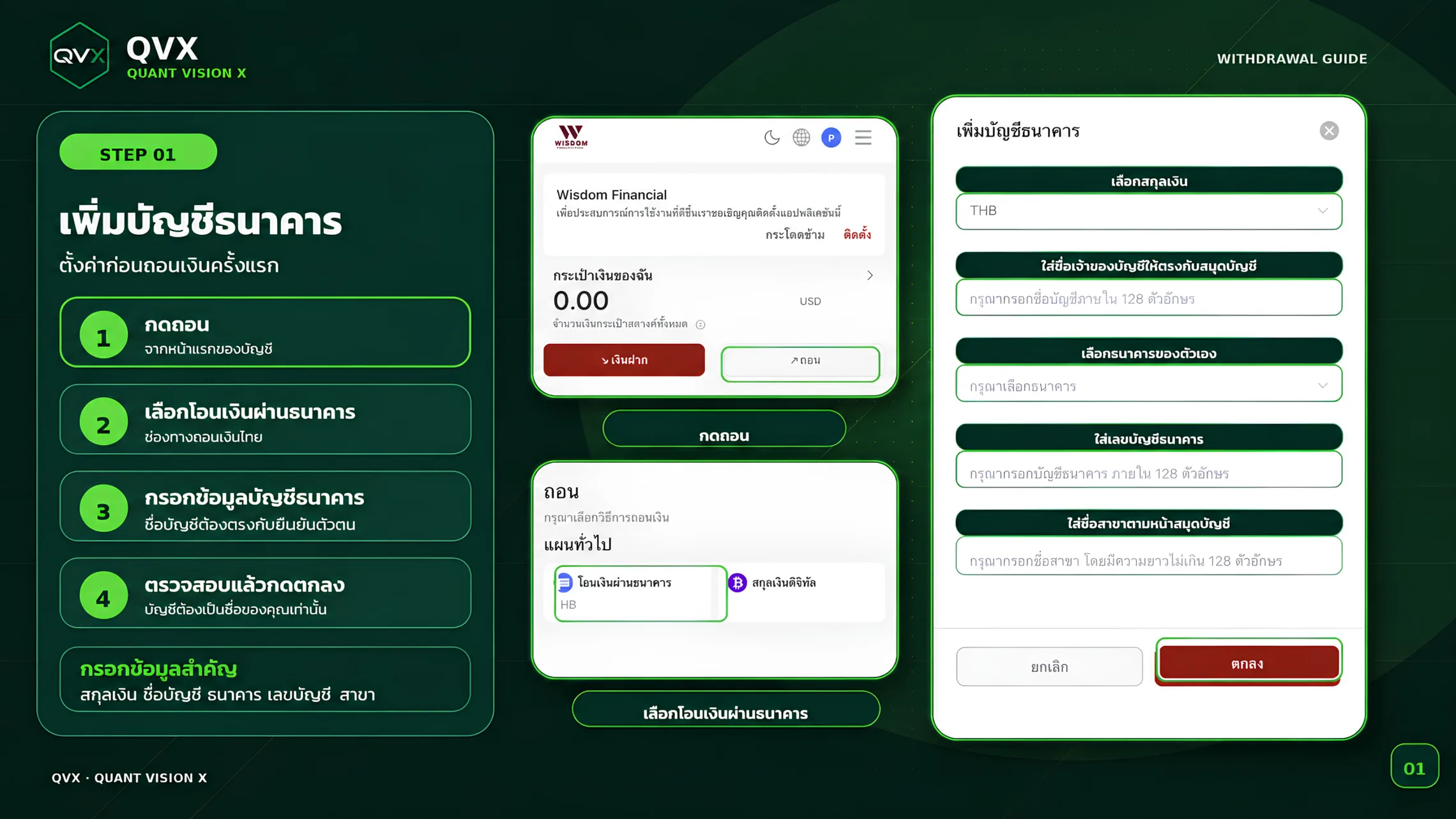
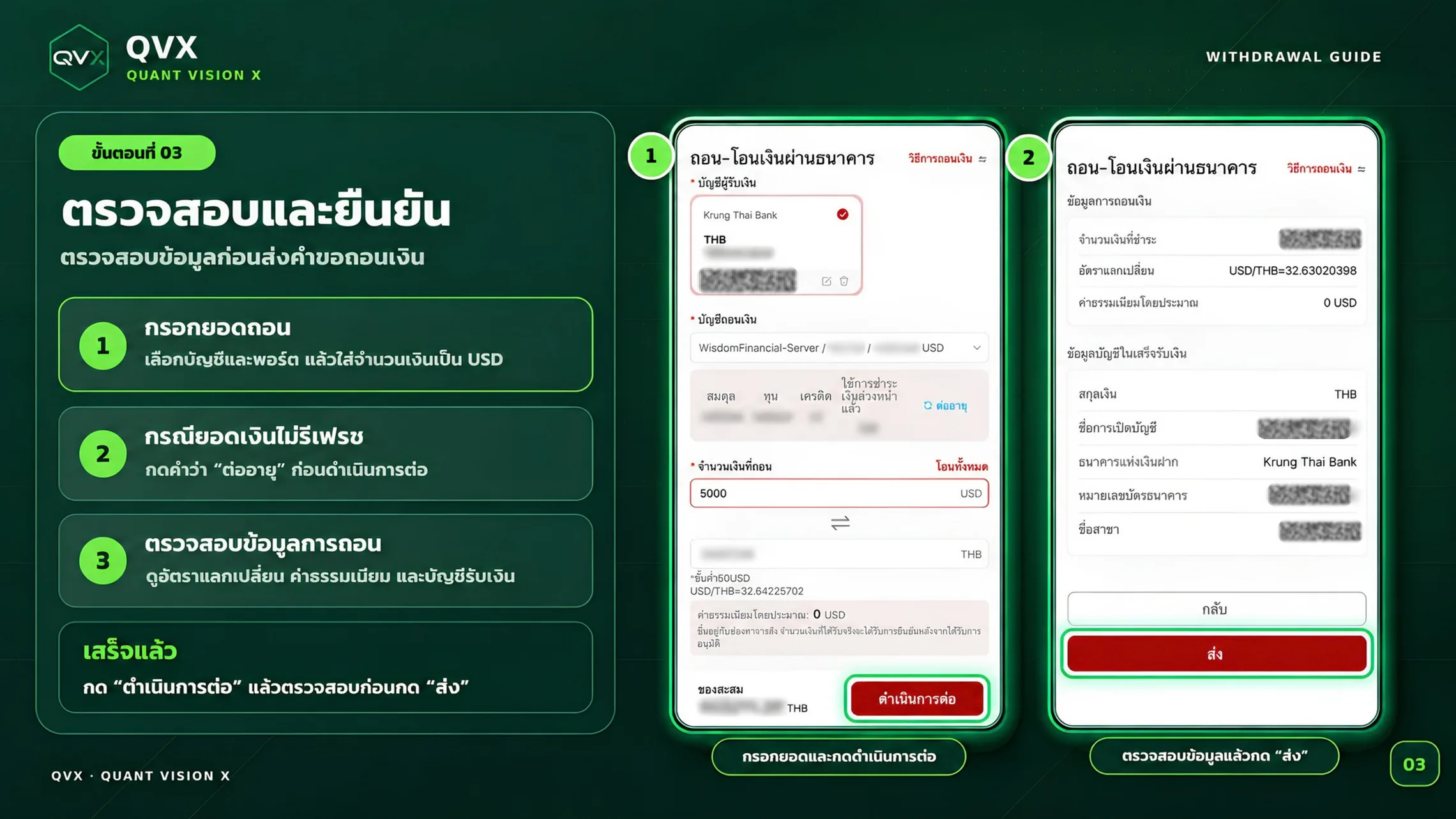
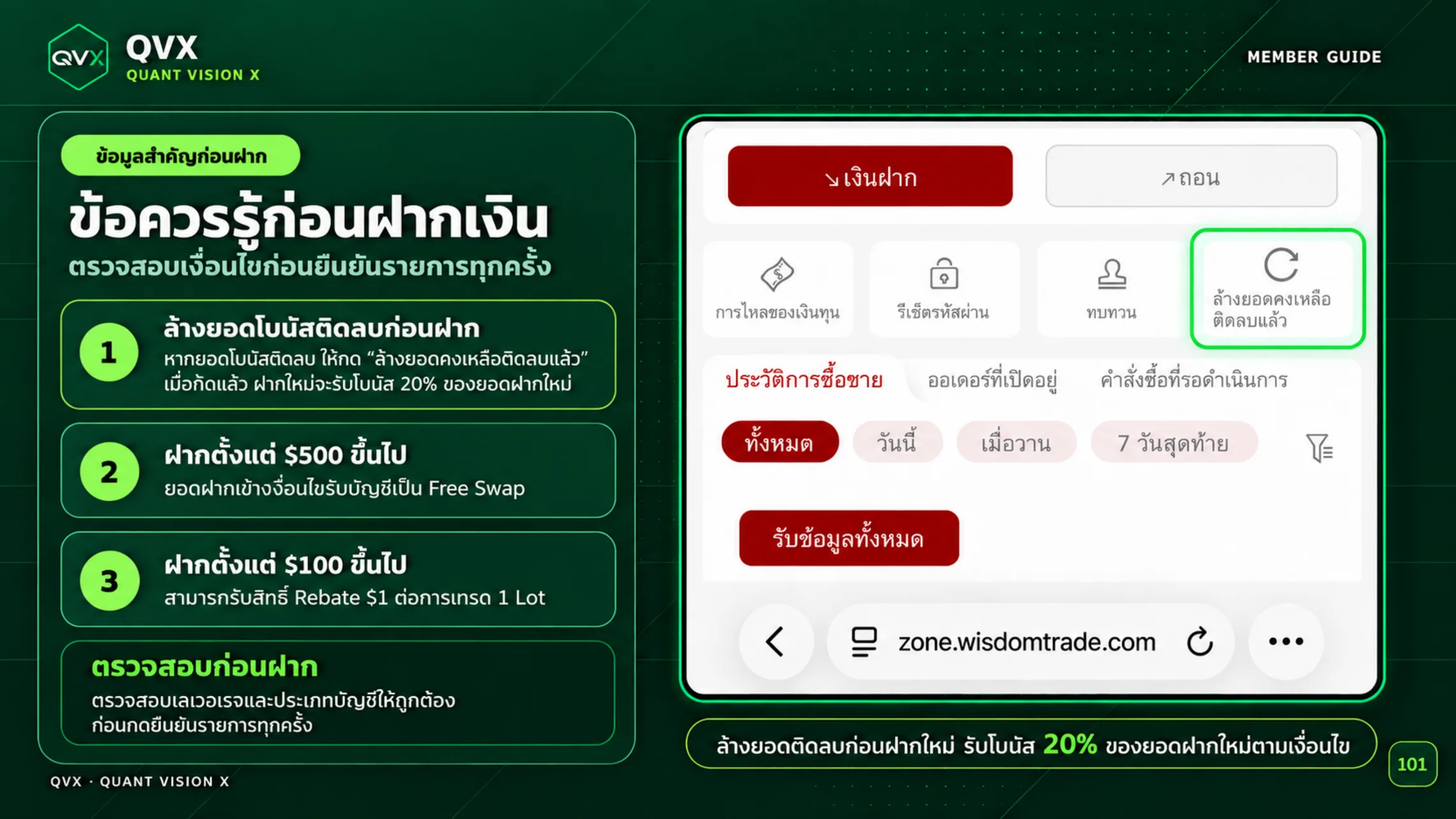
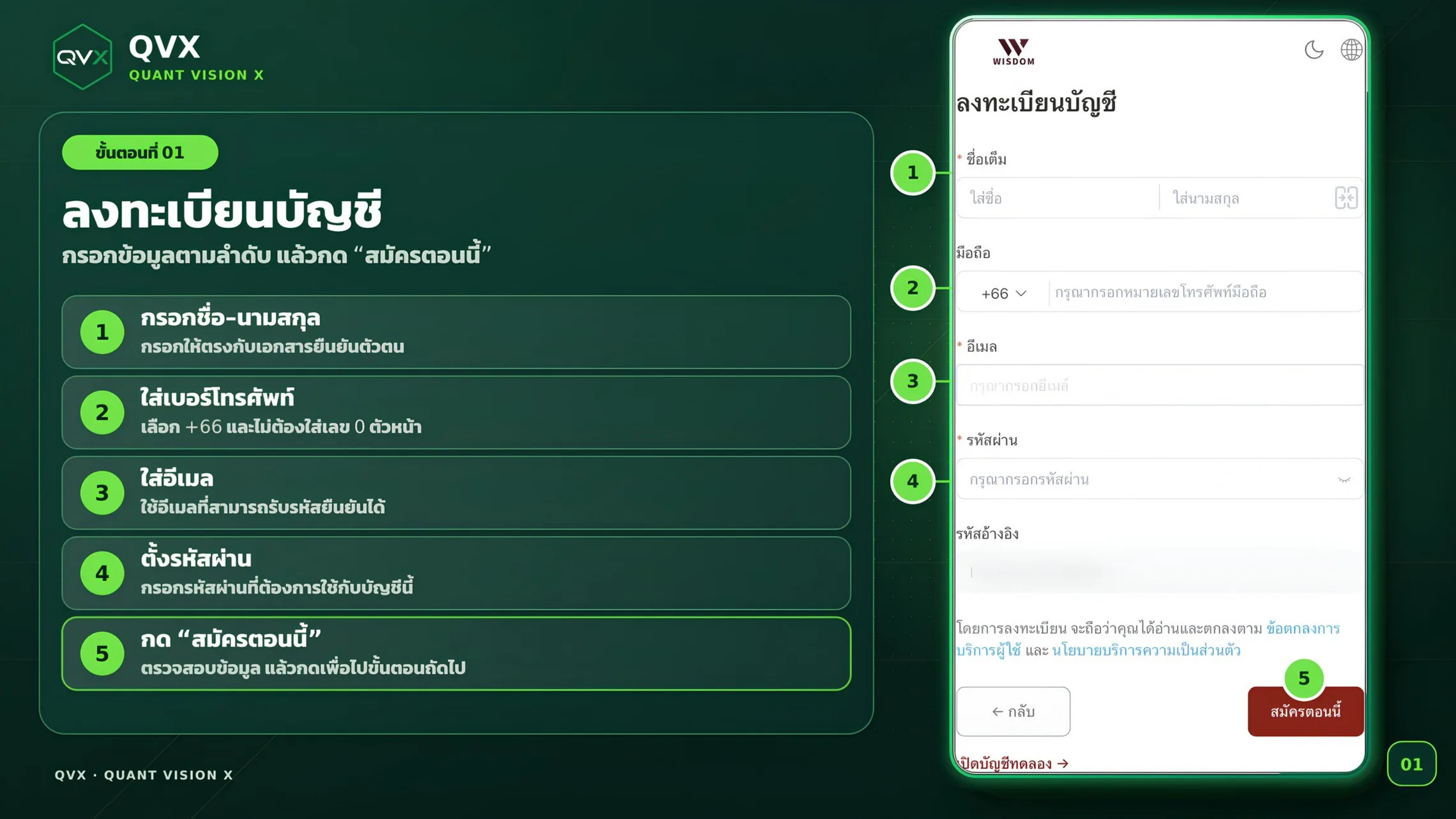
01
ลงทะเบียนบัญชี
- กรอกชื่อ–นามสกุล ให้ตรงกับเอกสารยืนยันตัวตน
- ใส่เบอร์โทรศัพท์ เลือก +66 และไม่ต้องใส่เลข 0 ตัวหน้า
- ใส่อีเมลที่รับรหัสยืนยันได้จริง
- ตั้งรหัสผ่านสำหรับบัญชีนี้
- ตรวจข้อมูลอีกครั้งแล้วกด "สมัครตอนนี้"
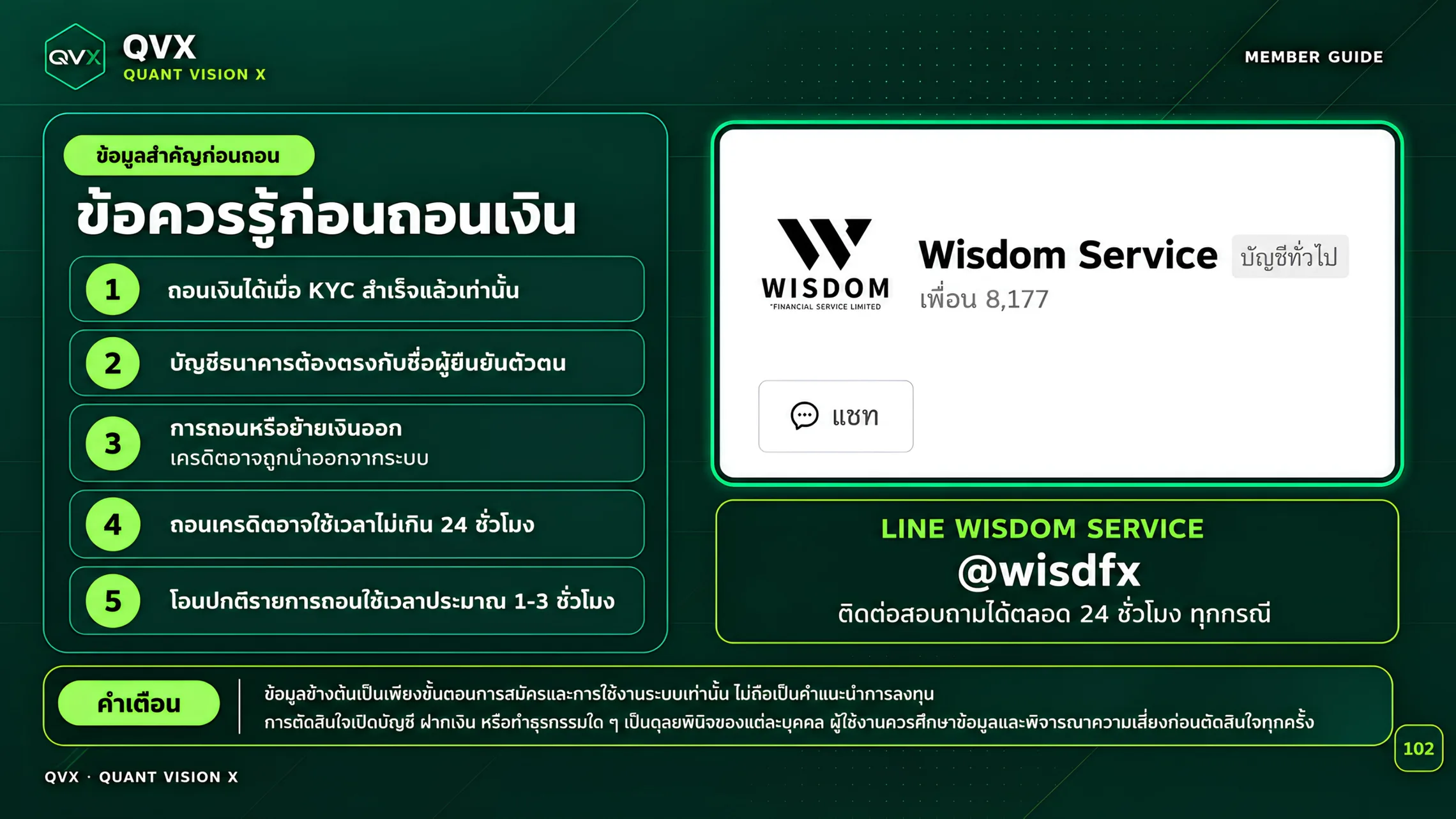
ข้อควรระวัง — ชื่อต้องตรงกับบัตรประชาชน เพราะตอนถอนเงินบัญชีธนาคารต้องเป็นชื่อเดียวกับที่ยืนยันตัวตนไว้
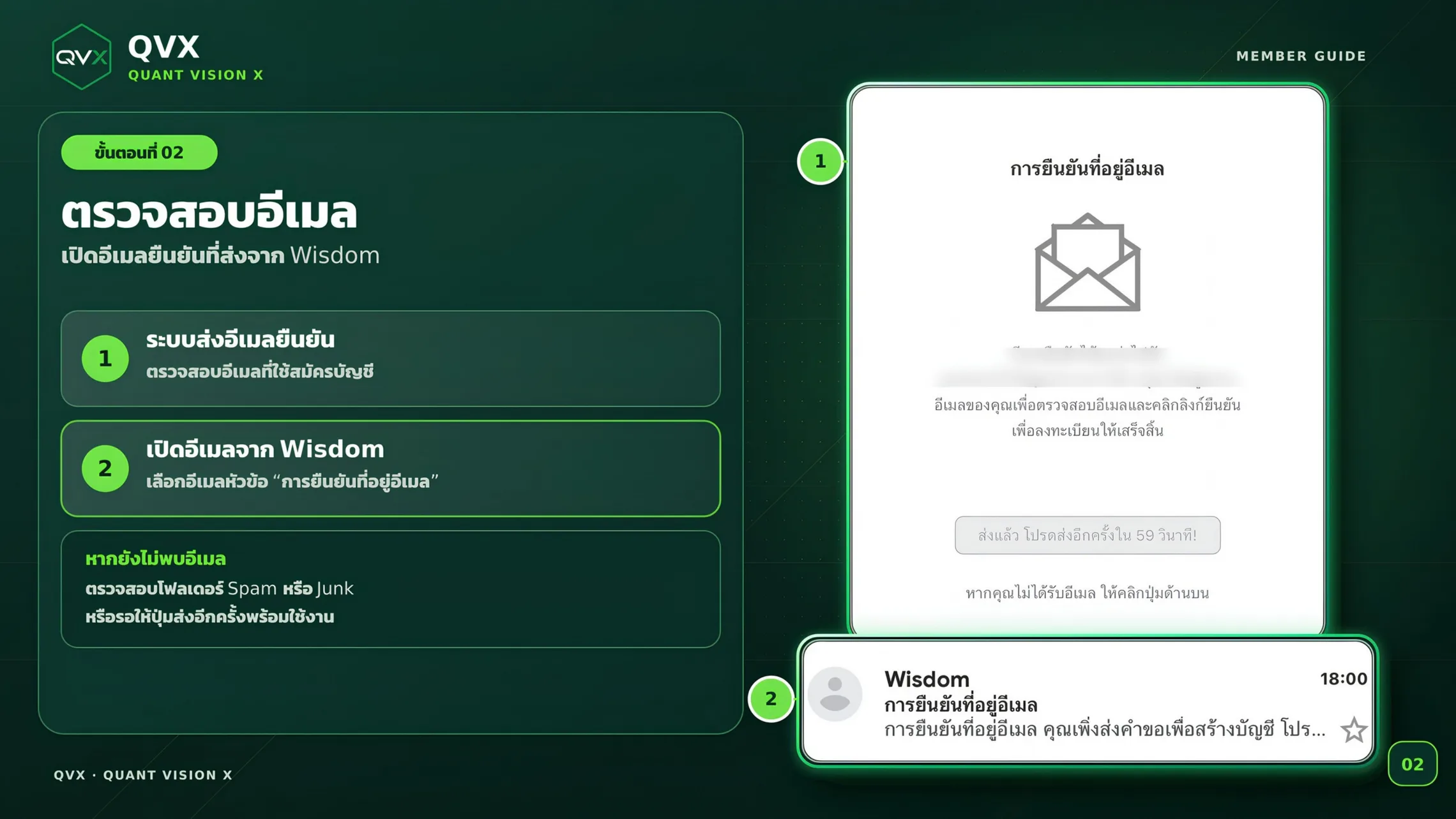
02
ตรวจสอบอีเมล
- ระบบส่งอีเมลยืนยันไปที่อีเมลที่ใช้สมัคร
- เปิดอีเมลจาก Wisdom หัวข้อ "การยืนยันที่อยู่อีเมล"
- ถ้ายังไม่พบ ให้ดูโฟลเดอร์ Spam หรือ Junk หรือรอให้ปุ่มส่งอีกครั้งพร้อมใช้งาน
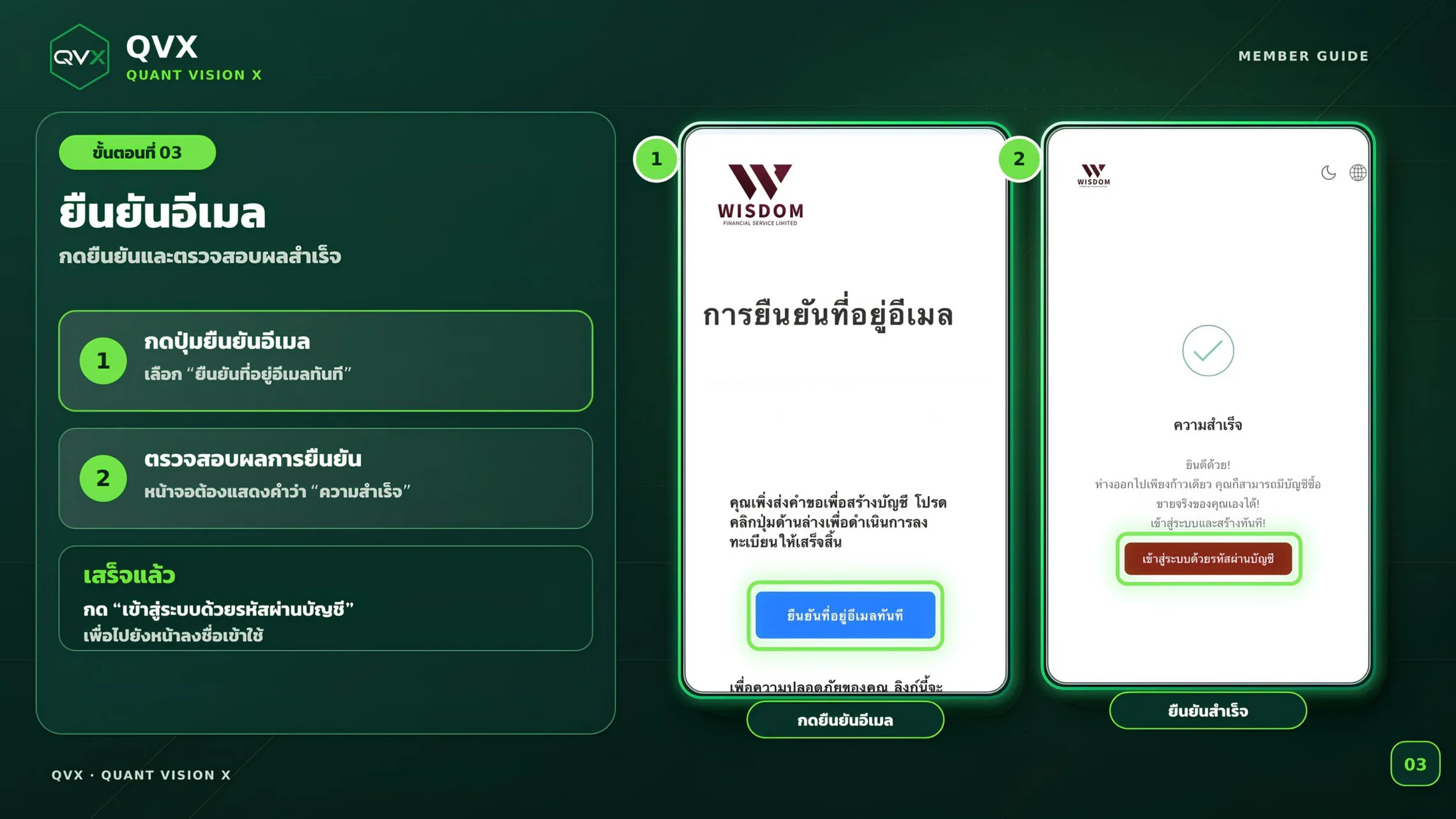
03
ยืนยันอีเมล
- กดปุ่ม "ยืนยันที่อยู่อีเมลทันที" ในอีเมล
- หน้าจอต้องขึ้นคำว่า "ความสำเร็จ"
- กด "เข้าสู่ระบบด้วยรหัสผ่านบัญชี" เพื่อไปหน้าลงชื่อเข้าใช้
04
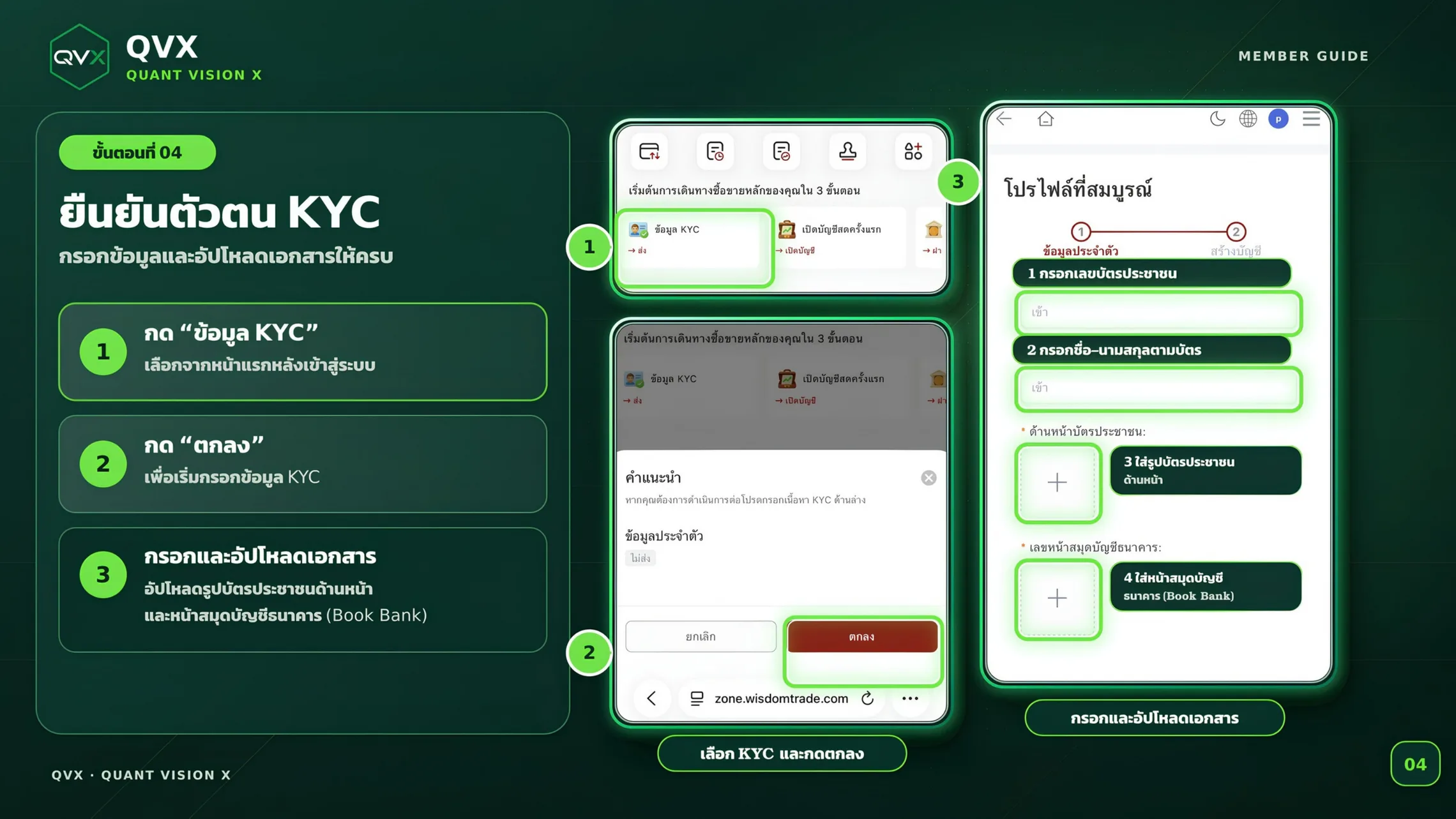
ยืนยันตัวตน KYC
- กด "ข้อมูล KYC" จากหน้าแรกหลังเข้าสู่ระบบ
- กด "ตกลง" เพื่อเริ่มกรอกข้อมูล
- กรอกเลขบัตรประชาชนและชื่อ–นามสกุลตามบัตร
- อัปโหลดรูปบัตรประชาชนด้านหน้า และหน้าสมุดบัญชีธนาคาร (Book Bank)
ข้อควรระวัง — ถอนเงินได้ก็ต่อเมื่อ KYC ผ่านแล้วเท่านั้น ทำขั้นนี้ให้เสร็จก่อนฝากเงิน
05
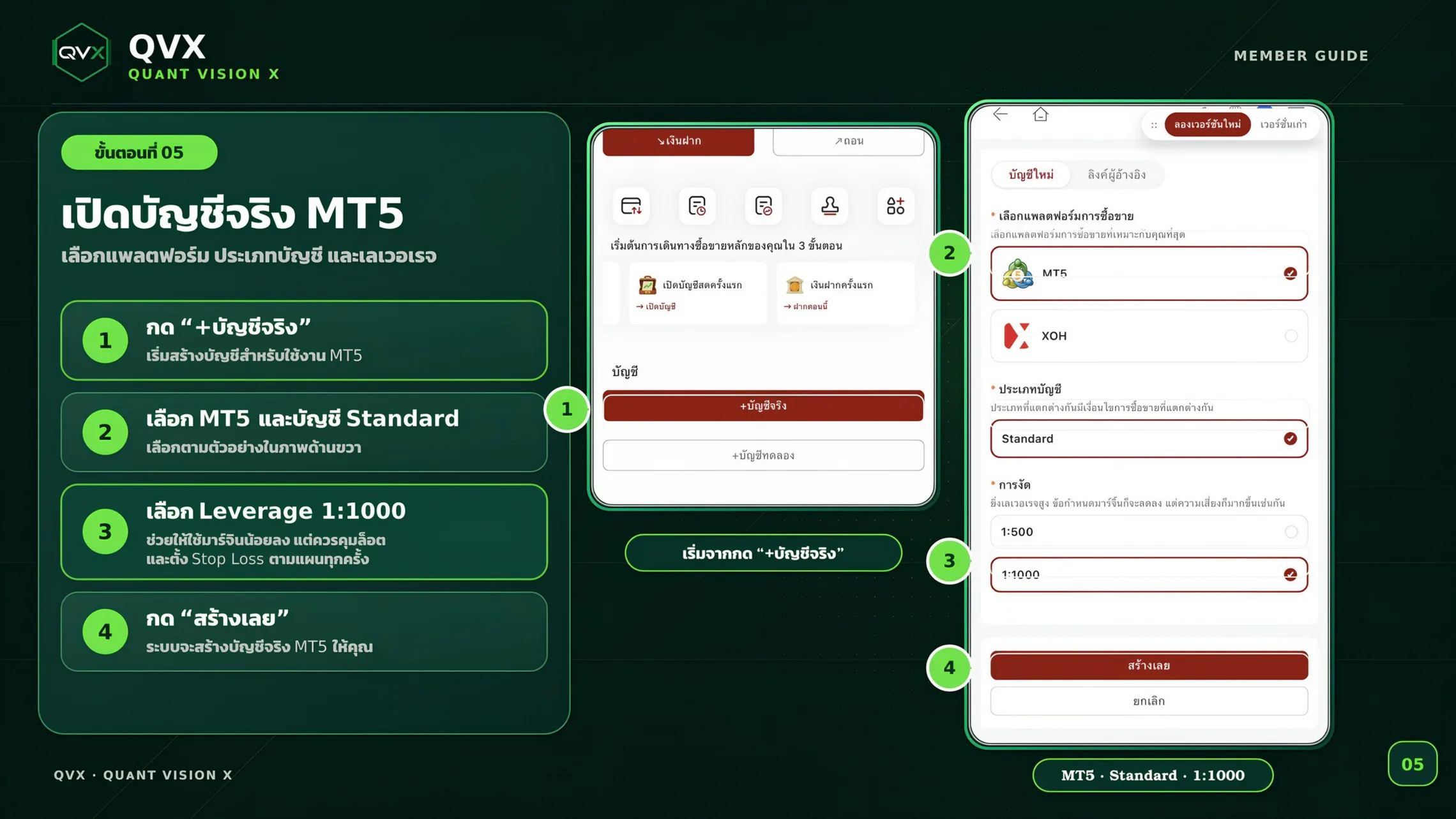
เปิดบัญชีจริง MT5
- กด "+บัญชีจริง" เพื่อเริ่มสร้างบัญชีสำหรับใช้งาน MT5
- เลือกแพลตฟอร์ม MT5 และประเภทบัญชี Standard
- เลือก Leverage 1:1000
- กด "สร้างเลย" ระบบจะสร้างบัญชีจริงให้
ข้อควรระวัง — เลเวอเรจสูงใช้มาร์จิ้นน้อยลงก็จริง แต่ความเสี่ยงสูงขึ้นตามไปด้วย ควรคุมขนาดล็อตและตั้ง Stop Loss ตามแผนทุกครั้ง
06
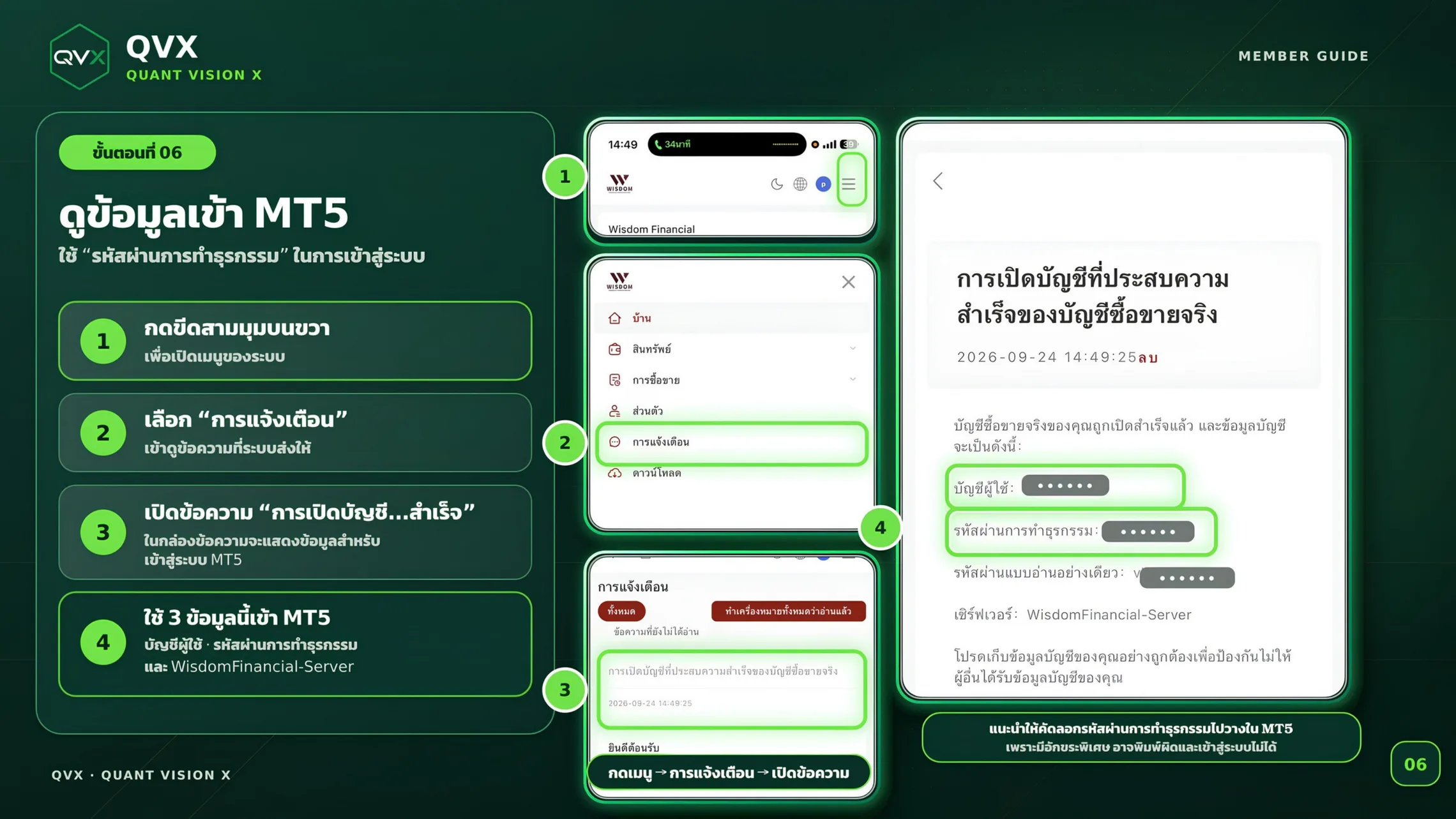
ดูข้อมูลเข้า MT5
- กดขีดสามมุมบนขวาเพื่อเปิดเมนูของระบบ
- เลือก "การแจ้งเตือน"
- เปิดข้อความ "การเปิดบัญชี…สำเร็จ"
- ใช้ 3 ข้อมูลนี้เข้า MT5: บัญชีผู้ใช้ · รหัสผ่านการทำธุรกรรม · WisdomFinancial-Server
ข้อควรระวัง — แนะนำให้คัดลอกรหัสผ่านการทำธุรกรรมไปวางใน MT5 เพราะมีอักขระพิเศษ อาจพิมพ์ผิดแล้วเข้าระบบไม่ได้
07
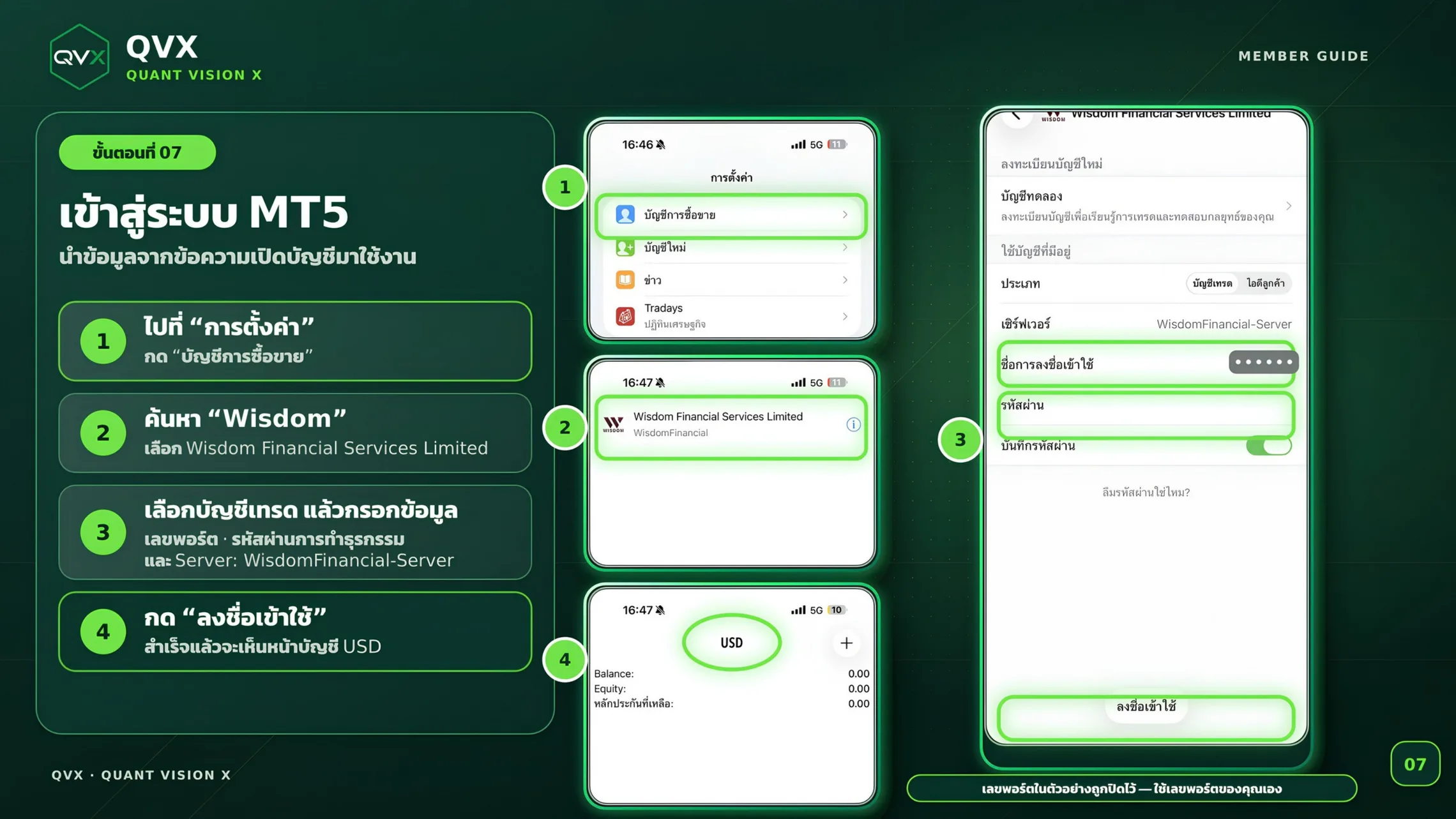
เข้าสู่ระบบ MT5
- ในแอป MT5 ไปที่ "การตั้งค่า" แล้วกด "บัญชีการซื้อขาย"
- ค้นหา "Wisdom" แล้วเลือก Wisdom Financial Services Limited
- เลือกบัญชีเทรด แล้วกรอกเลขพอร์ต รหัสผ่านการทำธุรกรรม และ Server: WisdomFinancial-Server
- กด "ลงชื่อเข้าใช้" สำเร็จแล้วจะเห็นหน้าบัญชี USD
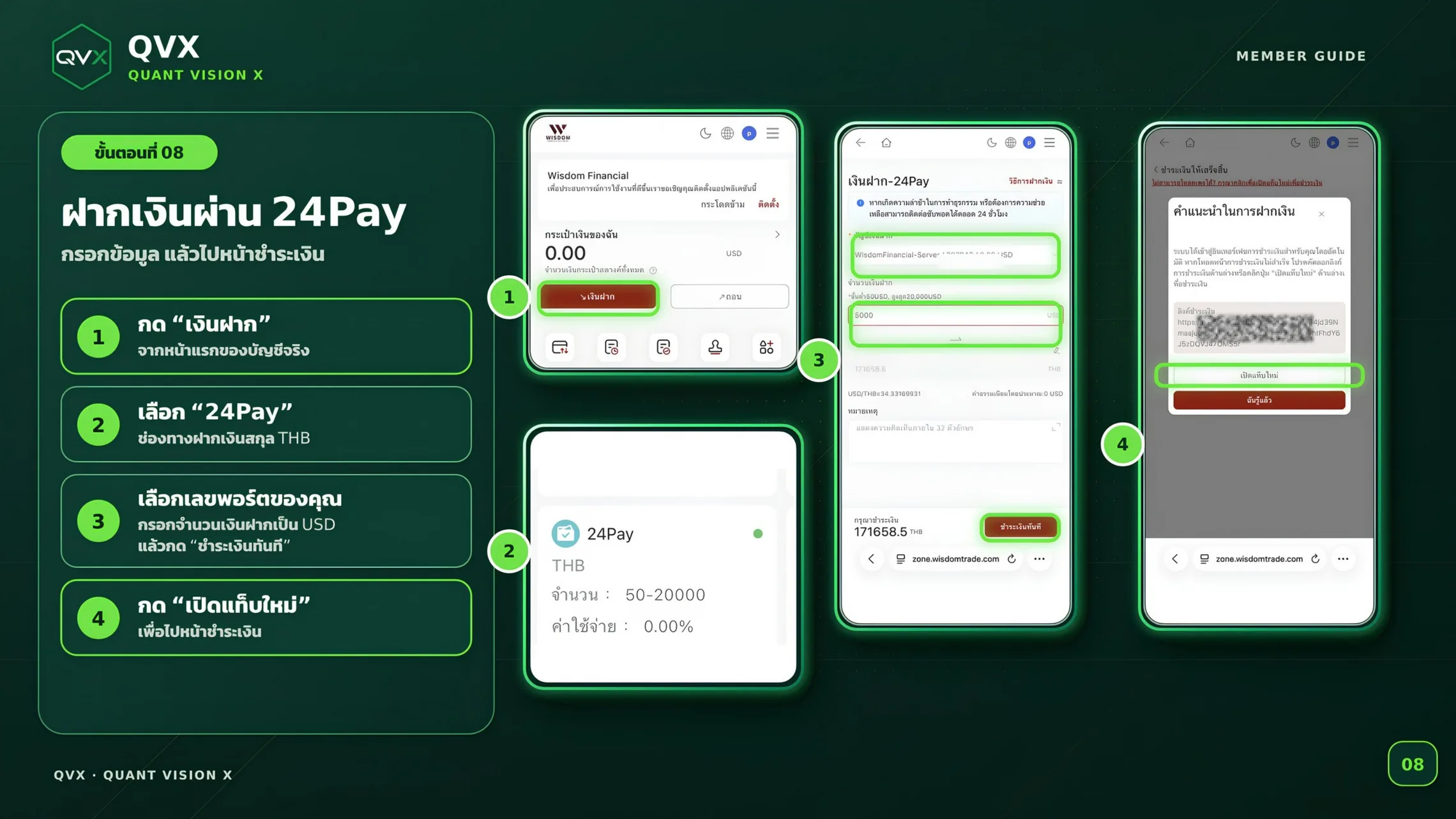
08
ฝากเงินผ่าน 24Pay
- กด "เงินฝาก" จากหน้าแรกของบัญชีจริง
- เลือก "24Pay" ช่องทางฝากเงินสกุล THB
- เลือกเลขพอร์ตของคุณ กรอกจำนวนเงินฝากเป็น USD แล้วกด "ชำระเงินทันที"
- กด "เปิดแท็บใหม่" เพื่อไปหน้าชำระเงิน
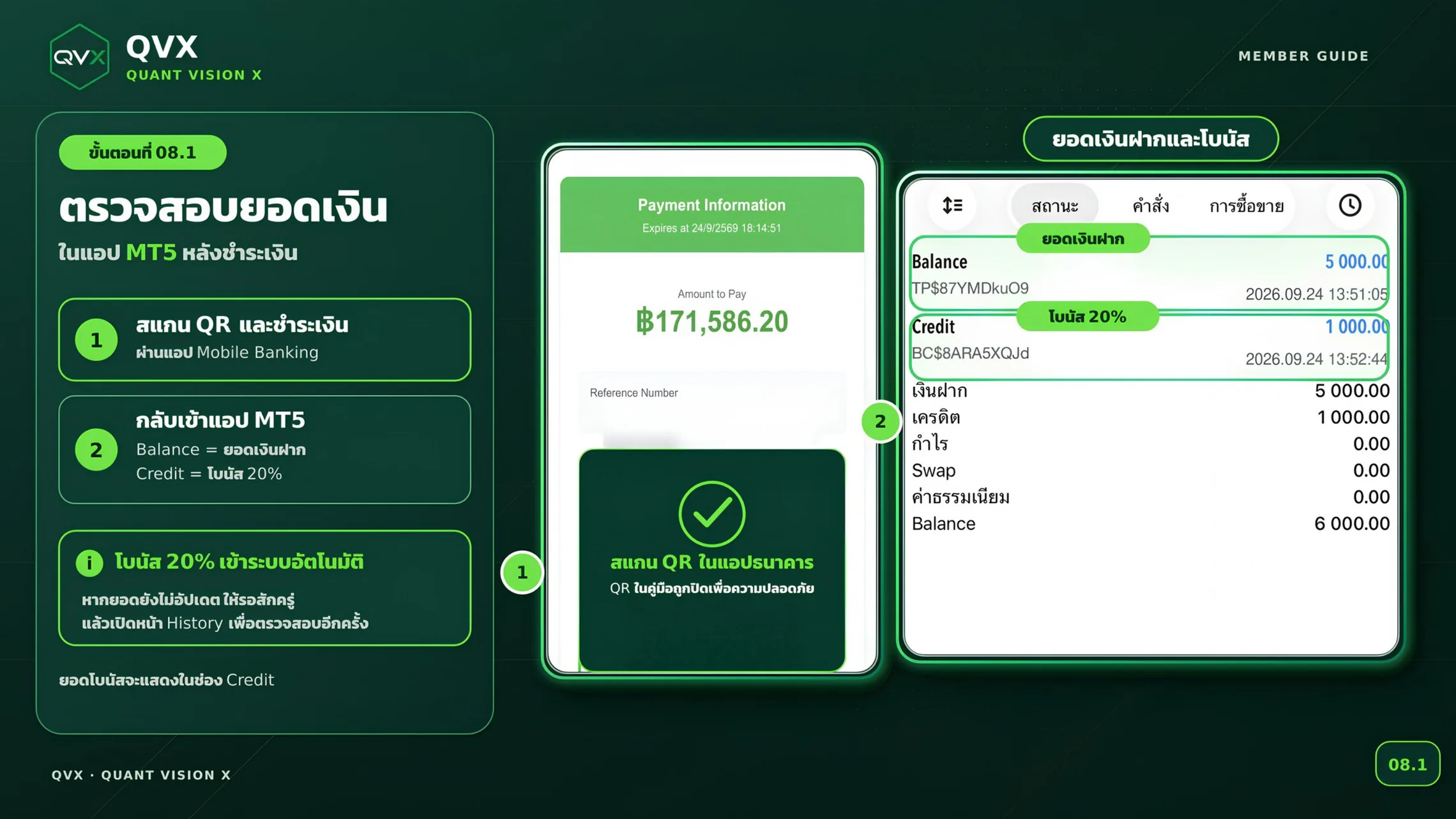
08.1
ตรวจสอบยอดเงินในแอป MT5
- สแกน QR และชำระเงินผ่านแอป Mobile Banking
- กลับเข้าแอป MT5 — Balance คือยอดเงินฝาก ส่วน Credit คือโบนัสตามเงื่อนไขของโบรก
- ถ้ายอดยังไม่อัปเดต ให้รอสักครู่แล้วเปิดหน้า History เพื่อตรวจสอบอีกครั้ง